
Shinri Hub
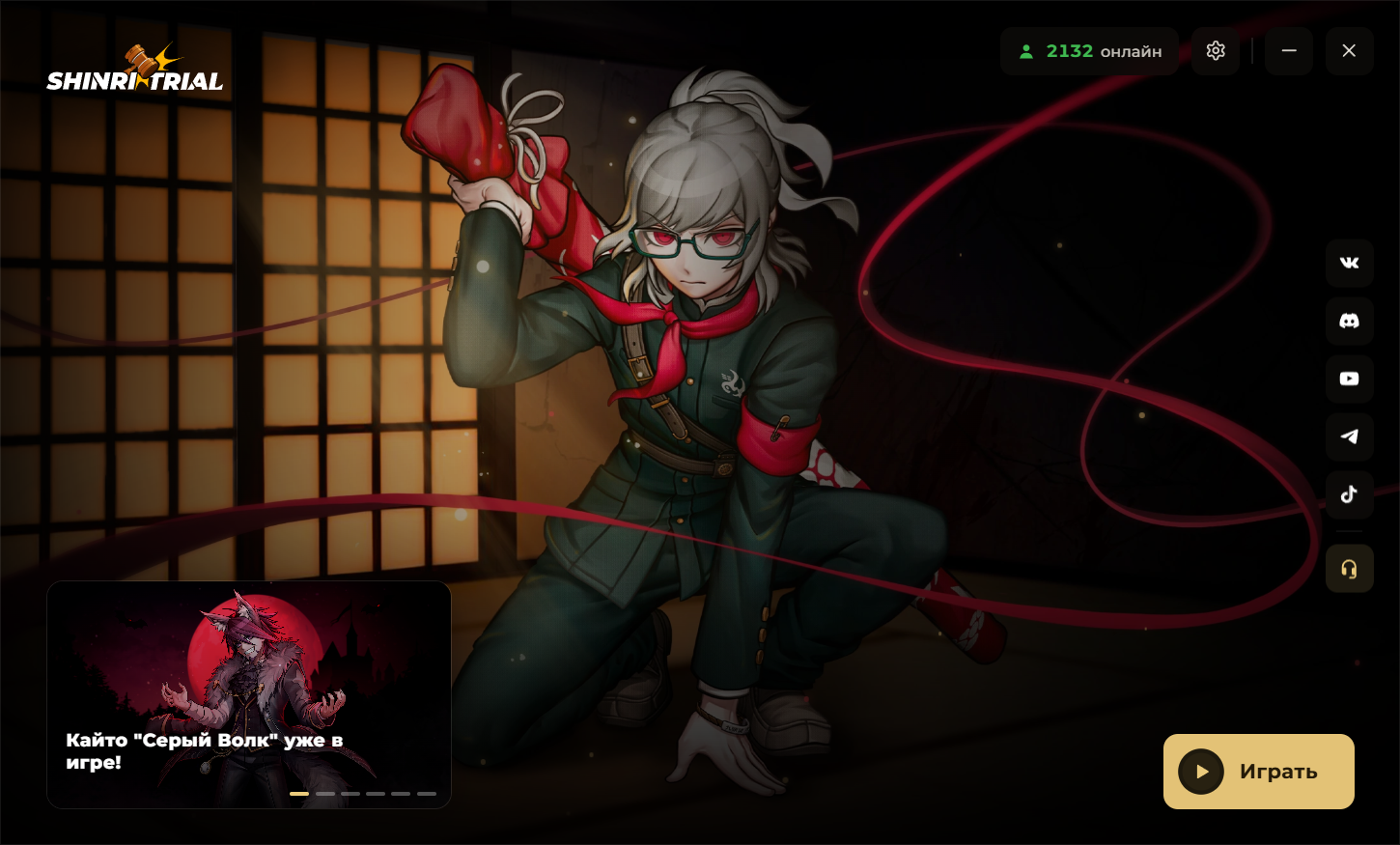
Shinri Hub - официальный лаунчер Shinri Trial, через который можно запускать игру, подключаться к серверам и управлять настройками.
Лаунчер создан, чтобы решить проблемы с поиском серверов, подключением и загрузкой игровых файлов. Он объединяет основные настройки в одном интерфейсе и позволяет играть в Shinri Trial без использования стандартного списка серверов Garry's Mod.
Возможности Shinri Hub
- Единая система настроек: основные игровые параметры собраны в одном месте. Также доступны дополнительные настройки, которых нет в стандартном меню Garry's Mod.
- Удобный интерфейс: все необходимые функции находятся в одном приложении: от настройки игры до подключения к серверу.
- Список серверов: все серверы Shinri Trial отображаются в лаунчере и удобно разделены. Можно выбрать нужный и подключиться к нему.
- Стабильное подключение: Shinri Hub помогает избежать проблем со входом на серверы и загрузкой игровых файлов.
- Discord-активность: Лаунчер поддерживает отображение игровой активности в профиле Discord.
После выхода Shinri Hub серверы Shinri Trial больше не будут отображаться в стандартном списке Garry's Mod. При этом возможность прямого подключения к стартовому серверу сохраняется через:
- Присоединение к друзьям в Steam;
- Использование консольной команды:
connect [ip]; - Переход по ссылке подключения.
Что планируется добавить?
Shinri Hub будет постепенно получать новые функции, в том числе те, которые невозможно реализовать стандартными средствами Garry's Mod.
Улучшенная графика
Разрабатывается система кастомных шейдеров, которая позволит улучшить освещение, тени и другие визуальные эффекты. Наша цель - приблизить графику Shinri Trial к уровню современных крупных аниме-игр.
Новая система звука
Звуки будут учитывать стены и другие препятствия между игроком и источником. Например, разговор за стеной будет звучать иначе, чем рядом с собеседником.
Система также будет работать с голосовым чатом.
Независимый хаб
Появится возможность находиться в хабе без подключения к стартовым серверам. Это позволит пользоваться его функциями независимо от игрового сервера.
Оптимизация игры
Планируется дальнейшая работа над производительностью Shinri Trial: повышение FPS, устранение просадок и снижение нагрузки на компьютер.
Интеграция с Discord
Помимо отображения игровой активности, появится возможность приглашать друзей в пати и отправлять приглашения в игру через Discord.
Часто задаваемые вопросы
Не работает пользовательский аддон. Что делать?
Если вы используете сторонний игровой интерфейс или аддон, проверьте его файлы в папке дополнений:
- Откройте Shinri Hub.
- Перейдите в «Настройки».
- Нажмите «Открыть папку игры».
- Перейдите в
garrysmod/addons.
Именно в этой папке должны находится пользовательские аддоны для корректной работы.
Можно ли играть без Shinri Hub?
Серверы Shinri Trial больше не будут отображаться в стандартном списке Garry's Mod, однако прямое подключение к стартовому серверу остаётся доступным.
Shinri Hub заменяет Garry's Mod?
Нет. Shinri Trial по-прежнему работает на базе лицензионного Garry's Mod. Shinri Hub используется для запуска игры, подключения к серверам и управления настройками.
Лаунчер не работает. Куда обращаться?
Если Shinri Hub не запускается, выдает ошибку или не подключается к серверу, обратитесь в службу поддержки Shinri Trial.
При обращении опишите проблему и по возможности приложите скриншот ошибки.
Shinri Hub не работает на macOS и Linux. Что делать?
В данный момент Shinri Hub поддерживает только Windows 10 и выше. Поддержка macOS и Linux пока отсутствует, но ее планируется добавить в ближайшем будущем.
Ошибка «Невозможно запустить это приложение на вашем ПК»
Shinri Hub поддерживает только 64-разрядные версии Windows. Если у вас установлена 32-разрядная система (x32), лаунчер не запустится.
Проверить разрядность можно следующим образом:
- Откройте «Параметры» Windows.
- Перейдите в раздел «Система» → «О системе».
- Найдите пункт «Тип системы».
Если ваш процессор поддерживает 64-разрядную архитектуру, но установлена 32-разрядная Windows, рекомендуется переустановить систему на 64-разрядную версию.
Переход на 64-разрядную Windows поможет не только с запуском Shinri Hub, но и с совместимостью многих современных игр и приложений, которые больше не поддерживают 32-разрядные системы.
Перед переустановкой Windows обязательно сохраните важные файлы.
Ошибка Command failed: tasklist
Ошибка может возникать из-за кириллицы в пути к игре или лаунчеру, а также в имени пользователя Windows.
Попробуйте перенести игру и лаунчер в папки, путь к которым содержит только латинские символы.
Например:
C:\Games\ShinriHubC:\SteamLibrary
Если в имени пользователя Windows присутствует кириллица, попробуйте запустить лаунчер из учётной записи с именем на латинице.
Игра не запускается после нажатия «Играть»
Иногда Garry's Mod продолжает работать в фоновом режиме даже после закрытия игры. Из-за этого Shinri Hub может не запустить её повторно.
Проверьте, не остался ли процесс игры запущенным:
- Откройте Steam и проверьте состояние Garry's Mod.
- Если игра запущена, нажмите «Остановить».
- Также можно открыть «Диспетчер задач» сочетанием
Ctrl + Shift + Esc. - Найдите процесс Garry's Mod или
hl2.exeи завершите его. - Вернитесь в Shinri Hub и попробуйте запустить игру повторно.
Ошибка spawn UNKNOWN
Предположительно, ошибка связана с ограничениями безопасности Windows, в частности Microsoft Defender SmartScreen.
Если вы скачали лаунчер с официального сайта Shinri Trial, проверьте, не блокирует ли Windows его запуск.
Для проверки можно временно отключить SmartScreen:
- Откройте «Безопасность Windows».
- Перейдите в «Управление приложениями и браузером».
- Откройте «Параметры защиты на основе репутации».
- Временно отключите «Проверка приложений и файлов».
- Попробуйте запустить Shinri Hub повторно.
Важно: после проверки включите SmartScreen обратно. Постоянно отключать эту защиту не рекомендуется.
Если причина действительно в блокировке приложения, проверьте историю защиты Windows и используйте разрешение для проверенного файла, а не отключение защиты целиком.
Ошибка spawn UNKNOWN (неподдерживаемая файловая система)
Shinri Hub поддерживает файловую систему NTFS. Если диск, на котором установлена игра или лаунчер, использует FAT32, exFAT или другую файловую систему, могут возникать ошибки при запуске.
Чтобы проверить файловую систему диска:
- Откройте «Этот компьютер».
- Нажмите правой кнопкой мыши на диск, где установлен Shinri Hub или игра.
- Выберите «Свойства».
- Найдите пункт «Файловая система».
Если указана не NTFS, рекомендуется перенести игру и лаунчер на диск с NTFS.
Также можно преобразовать файловую систему FAT32 в NTFS без форматирования с помощью встроенных средств Windows. Перед этим рекомендуется сделать резервную копию важных файлов.
Обратите внимание: изменение файловой системы может решить проблему, если ошибка вызвана именно её несовместимостью с лаунчером.